04 主役の周りにある小さな情報を見る
中央だけでなく四隅と反射を見る
服装に気を取られていると、背景に目が届かなくなります。人物をきれいに撮れていても、棚の商品、壁の絵、ポスター、看板、机の書類、開いた画面などが残っているかもしれません。
中央だけでなく四隅、窓、鏡などの反射面を見ます。名前や住所、連絡先、車両番号、画面の通知といった情報も、完成画像に残る可能性があります。背景だけを一枚撮って確認するのも、見落としを減らす方法です。
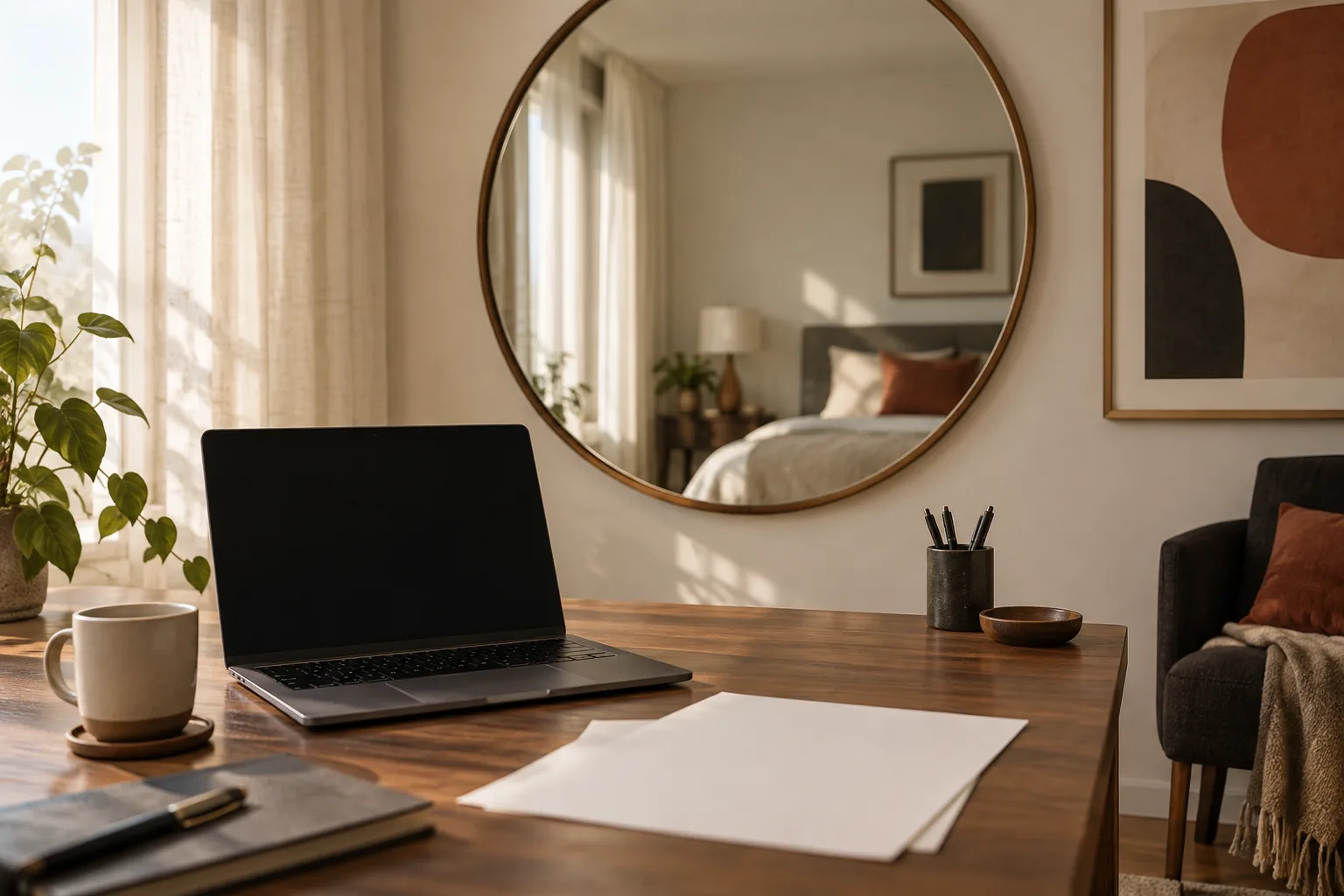
ここでも、まず撮影時にできることを考えます。自分たちの小物を片付ける、画面を消す、書類を外す、無地の面へ向きを変える。施設の物を勝手に動かすのではなく、動かせる物かを確認してから対応します。
写真の中で小さく見えることや、少しぼけていることだけを理由に、判断を終えないようにします。商用ストックでは、ロゴ以外にも、作品や特徴のあるデザインなどを確認する必要があります。具体的な施設や作品の扱いは提出先の条件と権利者の案内で確認し、分からないものは写さない構図へ変えるか、確認待ちにします。
05 人がいなくなるのを待つ前に、時間と構図を選ぶ
空いている時間にも、その場所の生活がある
人を入れたくない撮影では、撮影時間を変えるだけで取り組みやすくなることがあります。ただし、早朝なら必ず空いているとは限りません。
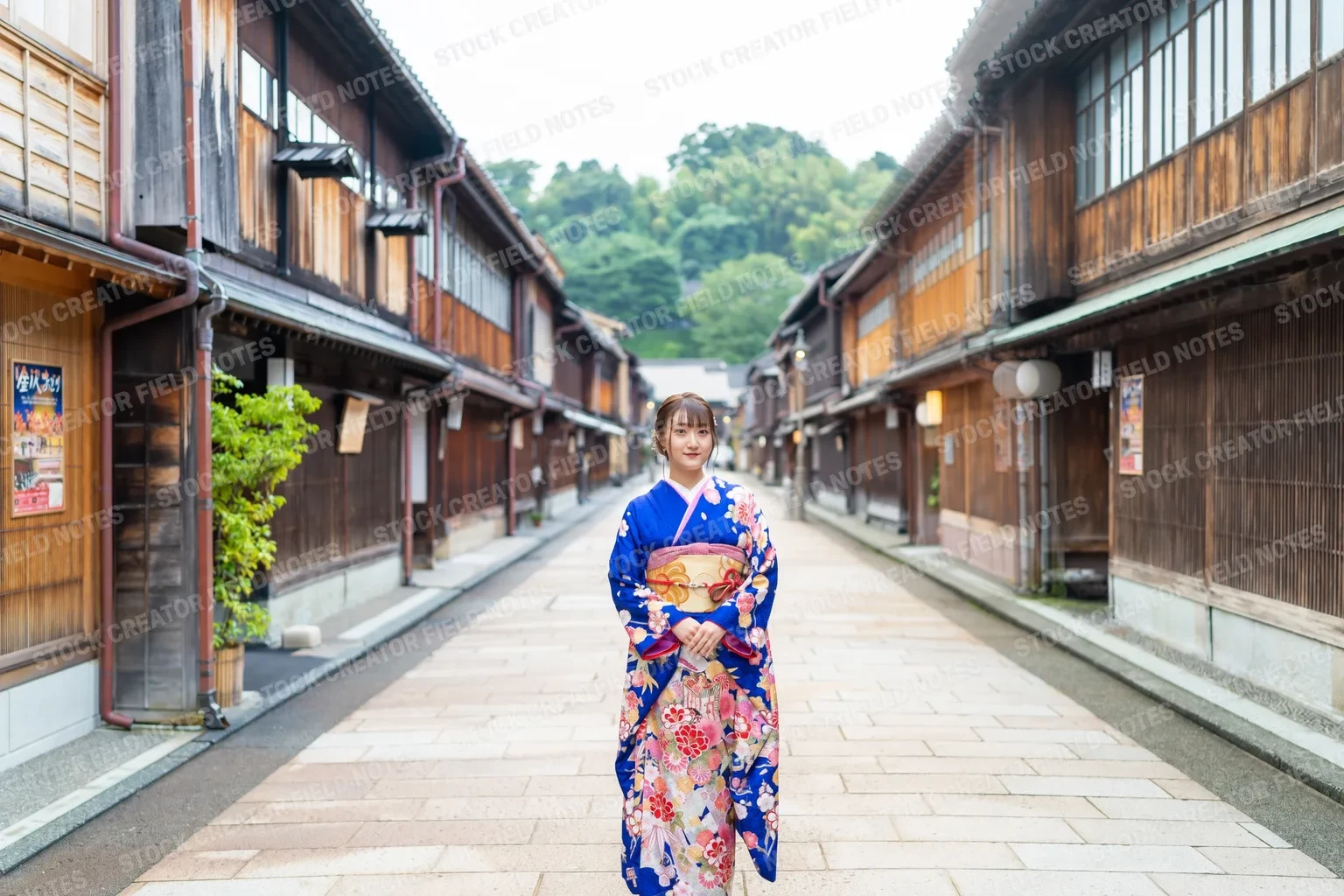
金沢のひがし茶屋街へ早朝に撮影に行ったとき、ちょうどごみ収集車がしばらく停まっていて、構図を変えたことがありました。観光客が少ない時間でも、その街の仕事や生活は動いています。
撮れる瞬間までに準備しておく
だから、時間を選ぶだけでなく、別の角度や近くの撮影場所も考えておきます。曜日、催し、搬入、清掃など、その場所の使われ方によって撮りやすさは変わります。一度うまくいった時間を、いつでも通用する決まりにはしません。
現地では、人の流れを少し観察します。信号が変わった後、列車の到着後、団体客が通った後など、人がまとまって来て、短い空きができる場所もあります。空いてから設定を考えるのではなく、構図や露出を先に整え、撮れる瞬間に撮れる状態で待ちます。
それでも人が入り続けるなら、自分の立ち位置、高さ、向きを変えてみます。人が現れる入口を画面の端に置けば、入ってくる人に早く気付けます。入口を画面から外した方がすっきり撮れるなら、そちらを選びます。
建物や植栽を背景にする、少し寄って写す範囲を変える方法もあります。ただし、余白や場所の雰囲気まで全部切り落として、何を見せたい写真か分からなくならないようにします。
曜日や時間だけでなく、季節、天候、学校や駐車場の動きで混み方が変わることも考えます。空いているという観察を、許可があるという判断に置き換えません。
06 背景の人は、残すかどうかと重なり方を考える
顔が見えないことと、識別できないことは別
私自身は、背景に人がいるという理由だけで、全員を消したりぼかしたりはしていません。背景の人の顔が分からない場合には、残していることもあります。
ただし、これは私の普段の処理の説明です。提出条件としては、「顔が見えない」と「誰なのか識別できない」は同じではありません。Adobe Stockでは、特徴的な服装、入れ墨、声、周囲の情報などで人物が識別できる場合も、リリースの確認が必要だと案内されています。後ろ姿や背景の人物にも、その確認は残ります。Adobe Stockの人物リリース要件
構図から人を外したいときは、まず撮影者の位置を変えます。背景の人が遠い場合なら、主役の体の後ろへ完全に隠れる角度が取れることもあります。これを使う場合も、「一部を隠したから許諾不要」とは考えず、実際に残る画面で確認します。
後から直すなら、主役の輪郭を守る
完全には隠せない場合、少なくとも主役の輪郭と背景の人が重ならない位置を探します。髪、顔、服の端などに背景の人がかかっていると、後から取り除く際に、残したい被写体の輪郭まで直す必要が出てきます。
特に髪の毛の近くは、細かな形や質感を保って修正する負担が大きくなりがちです。後で消す可能性のある人や物を、主役の複雑な輪郭に重ねない。少し横へ動いて背景との位置関係を変えることには、その意味もあります。
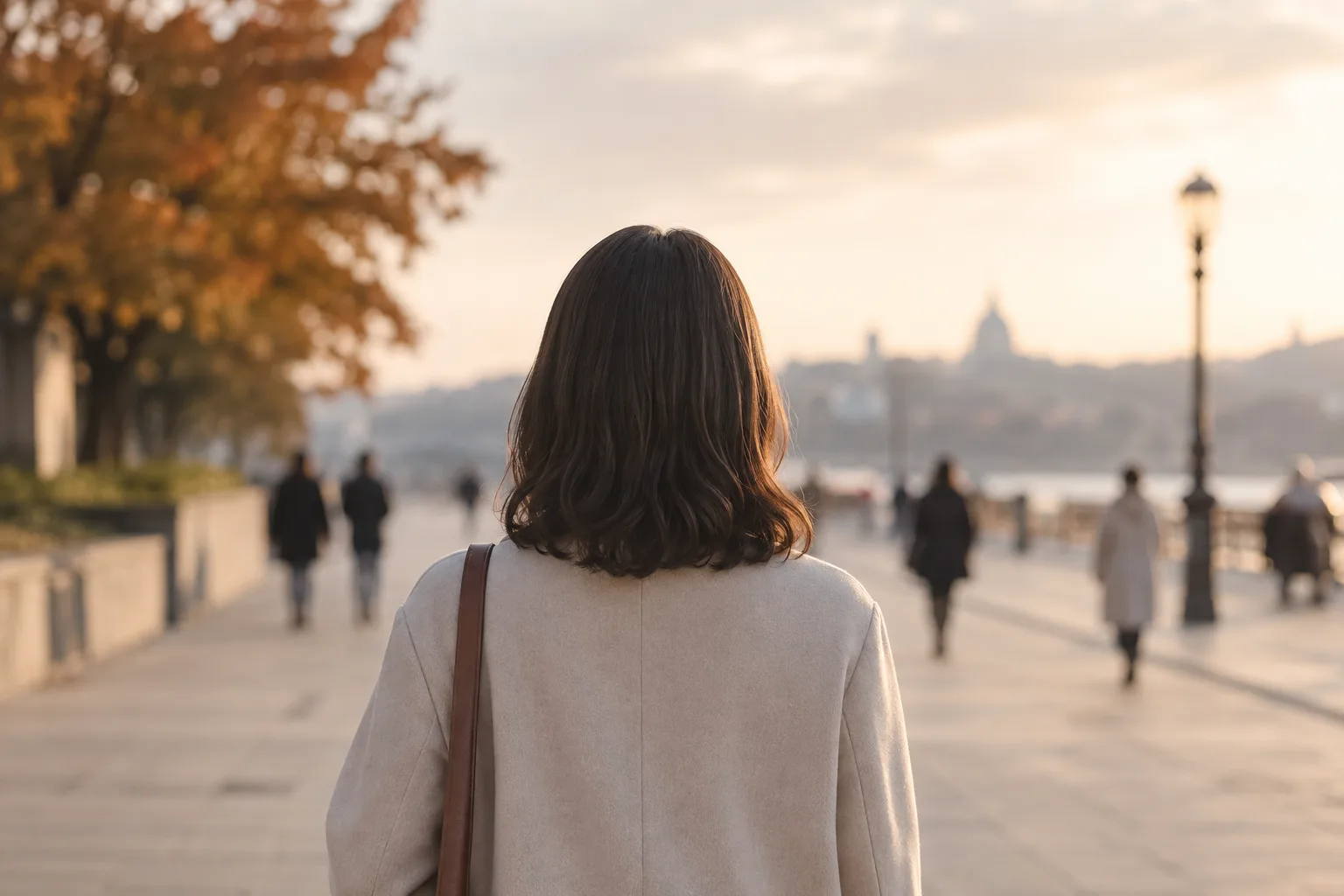
背景の人が
髪・顔の輪郭に重なる
主役の輪郭から
背景の人を離す
07 写真で直せるものも、動画では先に避ける
写真は仕上げの負担で選ぶ
私の写真の仕上げは、露出・色・コントラストの調整が中心です。ロゴが残った場合は、AIを使った除去を試すこともあります。うまく消せなければトリミングし、それでも使いやすい構図にならなければ、その写真は採用しません。
髪の毛などとロゴが重なっていて修正が難しいなら、無理に時間をかけず、撮影時に外せる物を外してもらうか、そのカットを外します。使える写真を増やしたいので、一枚を救うことだけに時間を使いすぎないようにしています。
AIによる除去は、何をしても同じ条件で提出できるという意味ではありません。例えばAdobe Stockは、主な被写体を追加・変更する生成と、ロゴなどの除去や軽微なレタッチを、生成AI表示の案内で区別しています。これはAdobeの案内であり、他社にもそのまま当てはめず、提出先の規則を確認します。Adobe Stockの生成AIコンテンツに関する案内
動画は動き始めてからの写り込みも見る
動画では、私はさらに撮影時の対策を優先します。歩いた瞬間だけ靴のロゴが見える、服の隙間から文字が出る、カメラを動かすと看板が入る、といったことがあるからです。止まっているときに見えなくても、その状態が動画の最後まで続くとは限りません。
動画の修正が一切できないということではなく、私は、撮影後に手間をかけず投稿できる形へ近づけたいという考えです。動いたときの服装や背景も見て、問題が入りそうなら、待つ、向きを変える、画角を変える、撮り直す。その場で解決できる方を選びます。
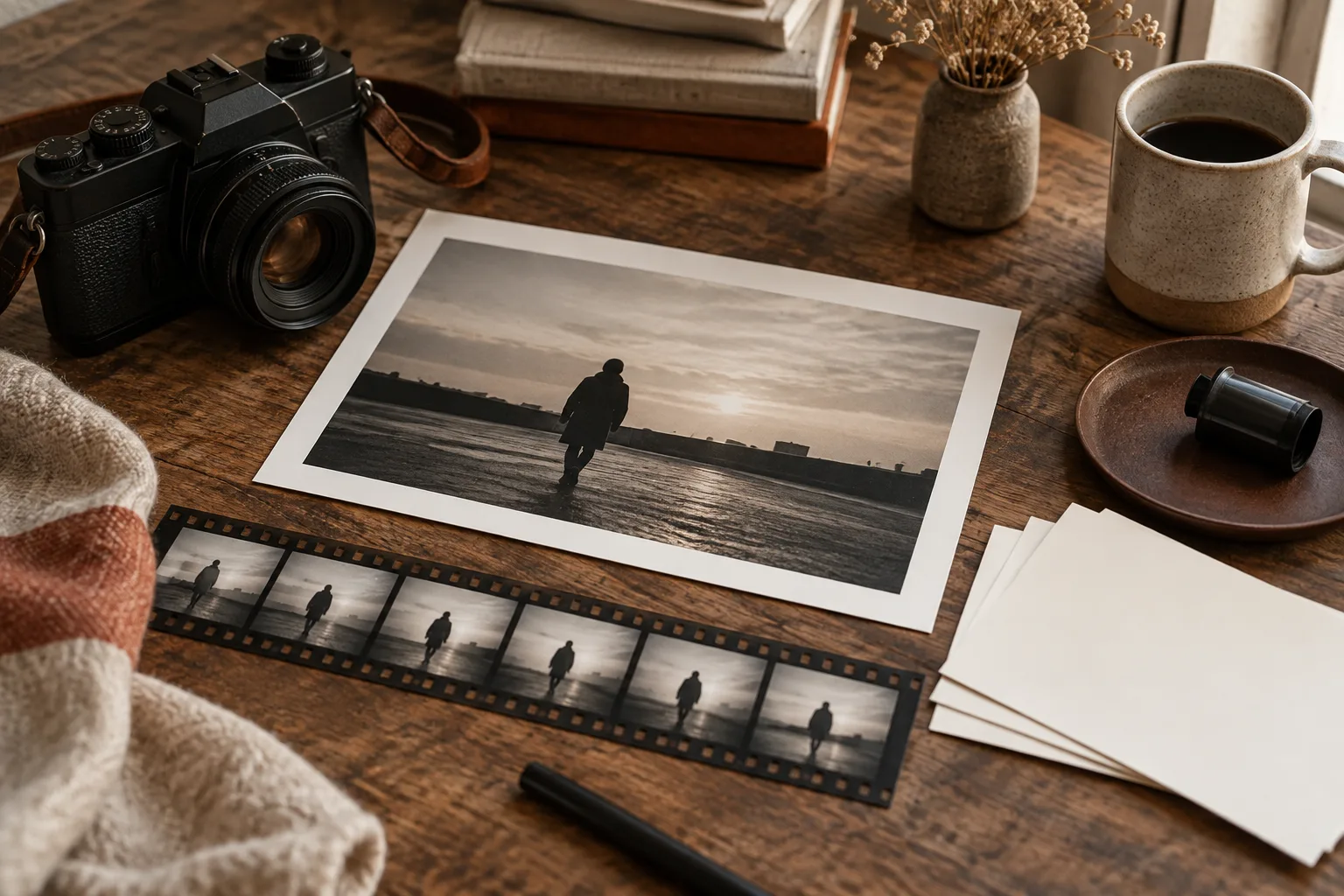
写真一枚を拡大して、ロゴや輪郭を確認
動画最初から最後まで再生して、動いた瞬間の写り込みを確認
08 撮った後は、使えるカットを選んで先へ進む
確認して、仕上げる・撮り直す・保留する
現場で気を付けていても、見落としがなくなるわけではありません。写真は拡大し、動画は最初から最後まで再生して確認します。小さなプレビューでは分からなかった文字や、途中だけ入る人・看板・反射を見ます。
対応は、複雑にしすぎず整理します。少しの修正で使えるものは仕上げる。現場で撮り直した方が早ければ撮り直す。切り取ると構図が崩れるものや、除去が難しいものは無理に採用しない。許可や権利が分からないものは、確認できるまで保留する。
許可を確認したら、何を確認したか、誰が確認したかを、撮影日や素材番号など該当する撮影・素材の識別子と結び付けて記録します。問題のある素材は、何を確認待ちにしているか分かるように分けます。記録には、公開する必要のない個人情報を載せません。
修正中は元の状態へ戻れるようにしておき、提出用の完成版と取り違えないようにします。長期保存をどうするかは、容量や再利用の見込みも含めて別に判断する話です。
私が量を重視すると言うのは、問題が分かっている素材まで全部出すという意味ではありません。明らかな失敗や使えないカットを除き、十分使えるものを過剰に磨き込みすぎず、仕上げて増やしていくということです。
撮影前に場所と服装を確認する。現場では通路、背景、タイミングを整える。撮影後は必要な確認と仕上げをして、投稿へ進む。この流れを作れれば、後処理に追われるより、次の使えるカットを撮る方へ時間を使えます。
撮影前後に確認すること
- 撮影前:場所の規則と必要な許可、服・靴・小物のロゴ、代わりの構図や場所
- 現地に着いたら:人が通る道、荷物・待機・退避の場所、背景・画面・反射
- 撮影中:主役と背景の重なり、動いたときの写り込み、周囲への負担と中断の判断
- 仕上げ・退出:写真の拡大確認、動画全体の確認、許可記録と保留の整理、忘れ物と原状の確認
提出条件の参照先は本文中に示しました。場所や投稿先ごとに条件が異なるため、実際の撮影・提出時には最新の案内を確認してください。
ロケ撮影の実践チェックリスト
- 本文で確認: 背景の四隅、反射、棚、画面、個人情報を確認する。 ↗
- 本文で確認: 動画では、動き始めてからの写り込みも確認する。 ↗
- 本文で確認: 写真は拡大、動画は全編を確認し、仕上げ・撮り直し・保留と理由を記録する。 ↗
チェックは、このページを開いている間の作業メモです。