ストック動画の設定 1 解像度とfps
動画の設定画面には、4K、30p、120fpsなどの数字が並んでいます。最初は、画面の細かさを決める「解像度」と、1秒間のコマ数を決める「フレームレート」を分けて考えましょう。fpsはframes per secondの略で、1秒あたりのフレーム数という意味です。フレームは動画を構成する1枚の画像、つまり1コマです。
まず4Kで撮影から提出まで試す
解像度は、画面を作る小さな点「画素」の数です。4K UHDは横3,840×縦2,160画素、HDの一つであるフルHDは1,920×1,080画素です。UHDはこの4Kの規格名で、4Kという呼び方には別のサイズもあります。
4Kで始められれば、編集で画面の一部を切り出す余裕があります。ただ、解像度を上げると保存や編集の負担も増えます。手持ちのカメラとパソコンで短く撮り、読み込みから書き出しまで試してください。書き出しは、編集した結果を提出用の動画ファイルにする工程です。HDも選択肢です。最初から最高設定にするより、最後まで扱える設定を選びます。
8Kの余裕をどこに使うか

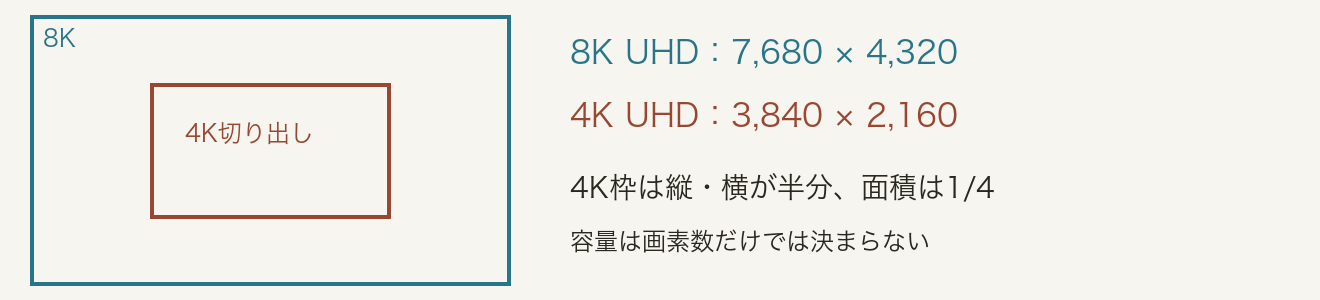
全景:8K UHD
7,680 × 4,320画素
切り出し:4K UHD
3,840 × 2,160画素
8K UHDは7,680×4,320画素で、4K UHDの縦横が2倍、画素数は4倍です。8Kの画面から縦横を半分ずつ切り出しても、4Kの画素数を残せます。構図を変えたり、画面の端を使う手ぶれ補正の余白を作ったりする用途があります。
撮影のコマ数と再生のコマ数を分ける
60fpsで1秒撮れば60コマ、120fpsなら120コマを記録します。その全コマを30fpsで順番に見せると、60コマは2秒、120コマは4秒になります。撮るときよりゆっくり見せる、スローモーションの考え方です。
横スクロールできる表です。左右にスワイプするか、表を選んで左右矢印キー、Home、Endキーで移動できます。
| 撮影のfps | 再生のfps | 撮影1秒分の再生時間 | 動きの速さ |
|---|---|---|---|
| 60fps | 60fps | 1秒 | 通常速度 |
| 60fps | 30fps | 2秒 | 通常の2分の1 |
| 120fps | 30fps | 4秒 | 通常の4分の1 |
編集ソフトに置くだけで、このスローになるとは限りません。素材を何fpsとして読むか、または再生速度を指定して、完成時の長さを確認します。カメラ内でスロー動画を作るS&Q(スロー&クイック)などのモードでは、音声を記録しない機種もあります。お手持ちのカメラの説明書を確認してください。
「30p」が29.97fpsを表す場合がある
設定画面のpはprogressive(プログレッシブ)の略で、1コマの画面全体を順に扱う方式を示します。コマ数の端数を表す記号ではありません。
機器によっては、近い整数に丸めた名前を表示します。私の持つα1のVer.2以降の公式ガイドでは、30pは29.97fps、60pは59.94fps、120pは119.88fpsに対応すると説明されています。すべての機器で30pが同じ実値とは限らないので、撮影設定と編集ソフトが示す素材の値を確認します。この稿の60・120・30の例は時間関係をつかむための表記です。
ドロップフレームは、時計とのずれを小さくする数え方
00:00:59;2800:00:59;2900:01:00;0229.97fpsの端数は、NTSCのテレビ放送が白黒からカラーへ移るとき、もとの30fpsを1000/1001倍に遅くしたことに由来します。正確には約29.97003fpsです。
タイムコードは、映像の位置を「時・分・秒・コマ番号」で示すものです。番号を飛ばさないNDF(ノンドロップフレーム)で、30コマを1秒として数え続けると、表示上の1時間が実時間では3,603.6秒、つまり1時間3.6秒になります。
このずれを小さくして時計に近づけるのがDF(ドロップフレーム)です。29.97fpsのDFでは、毎分の頭で00と01の2番号を飛ばし、10分ごとの分では飛ばしません。例えば「00:00:59;29」の次は「00:01:00;02」です。セミコロンはDF表記の目印です。飛ばすのは番号だけで、映像フレーム自体は捨てません。スローの速度変更や、再生時のコマ落ちとは別の話です。
最後に、撮影fpsと提出ファイルのfpsも区別します。Adobe Stockの標準fps一覧は60fpsまでで、HDとUHDを受け付けています。高いfpsで撮った場合も、投稿先の条件に合うファイルへ仕上げます。
参考資料
Adobe Stock/動画の提出条件 (新しいタブで開きます)
Adobe Premiere/素材fpsの解釈 (新しいタブで開きます)
Sony/α1 動画設定と実際のフレームレート (新しいタブで開きます)
Apple/タイムコードとドロップフレームの説明 (新しいタブで開きます)
SMPTE・EBU/Time Labelling and Synchronization Annex C (新しいタブで開きます)
4K UHDは約830万画素、8K UHDは約3,320万画素です。同じ4Kなら30fpsと60fpsで一枚の画素数は変わりません。ビットレートが同じままfpsを増やすと、一コマあたりに使えるデータが減る場合もあります。8Kと4Kは、熱、電池、編集、書き出し、保存、投稿時間まで含めて比べます。
ストック動画の設定 2 明るさ・ちらつき・保存容量
コマ数を決めたら、明るさと、カードにどれだけ録画できるかを確認します。設定画面で数字を上げれば全部よくなるわけではありません。室内で暗くなる、照明がちらつく、カードがすぐいっぱいになる、といった違いを短い試し撮りで見つけます。
fpsとシャッター速度は別の設定
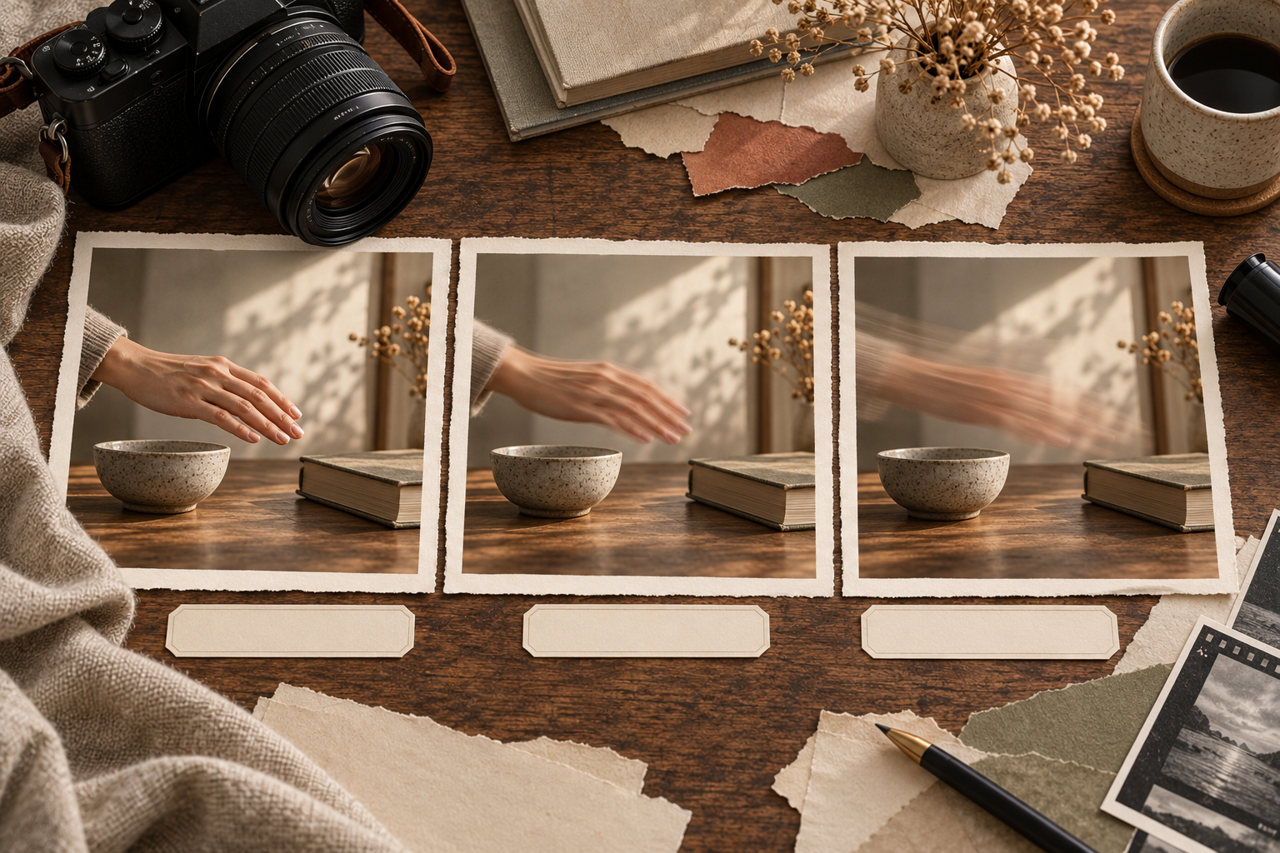
fpsは1秒間のコマ数です。シャッター速度は、1コマに動きを写す時間を決めます。光を取り込むこの時間を「露光時間」といいます。コマ数を決める設定と、各コマに動きをどう写すかの設定を分けて考えます。
シャッター速度は、動きをどれだけブレさせて見せたいかで変えます。カメラと被写体を止めた器や本の撮影と、動く手の撮影では、残したい動きが違います。30pで撮る場合の出発点は次のとおりです。
横スクロールできる表です。左右にスワイプするか、表を選んで左右矢印キー、Home、Endキーで移動できます。
| 撮りたいもの・見せ方 | シャッター速度の出発点 | 確認するところ |
|---|---|---|
| カメラと器・本を止めて撮る | 1/60秒 | カメラの揺れ、明るさ、照明のちらつき |
| 動く手を鮮明に止める | 1/250~1/500秒 | 手の細部と、動きが硬く見える程度 |
| 30pで自然な手の動きを残す | 1/60秒 | 各コマに少し残る動きのブレ |
| 手の軌跡を長めに残す | 1/30秒 | 手のブレの量と、器や本が止まって見えること |
撮影fpsの約2倍を分母にする考え方なら、30fpsで約1/60秒、60fpsで約1/120秒、120fpsで約1/240秒です。カメラの通常の選択肢では1/125秒や1/250秒になることもありますが、これは動きのブレ量の近似です。照明の明滅に合わせる1/120秒と1/125秒は分けて考えます。私の持つα1の動画仕様では手動のシャッター速度範囲は1/8000~1/4秒ですが、実際に選べる値は撮影モードとfpsを確認してください。
1/60秒から1/120秒へ変えると、光を取り込む時間は半分です。照明・絞り・ISO感度が同じなら、取り込む光が半分になって暗くなります。手を止めるために1/250~1/500秒へ短くするときは、手元へ光を足す、明るい場所へ移るなど、必要な明るさも一緒に整えます。
暗くなったら、光・絞り・ISOを調整する
特に室内では、照明を増やす、明るい場所へ移る、絞りを開く、ISO感度を上げる、といった調整が必要になることがあります。絞りはレンズが通す光の量を調整する仕組みで、開くと明るくなりますが、ピントが合って見える範囲は狭くなります。
ISO感度を上げると映像を明るくしやすくなりますが、細かなざらつき「ノイズ」が目立つ場合があります。低いISOだけを守って必要な動きをぶらすのではなく、照明も含めて調整し、録画した映像を確認します。絞りとISOの考え方は、関連記事「絞り・シャッター速度・ISO感度は、三つ同時に考える」でも説明しています。
ちらつきは、録画した映像で見る
蛍光灯やLED照明、画面などが入ると、映像の明るさが変わったり横向きの帯が出たりすることがあります。これをちらつき、またはフリッカーと呼びます。まず短く録画して再生し、撮影前の画面だけで判断しないようにします。
私の持つα1では、動画でも「高分解シャッター」という機能でシャッター速度を細かく調整できます。初代α1 Ver.2以降の公式ガイドでは、シャッター速度を手動で調整できるモードが条件です。一方、「フリッカーレス撮影」は静止画用で、動画では使えません。名前が似ていても別の機能です。お手持ちのカメラにも同じ機能があるとは限らないので、説明書と撮影モードを確認してください。
撮影する地域の電源周波数を出発点にする
照明の明滅を考えるときは、撮影する地域の電源周波数も手がかりになります。日本では東日本が50Hz、西日本が60Hzです。海外の代表例も合わせて見ておくと、旅先で試すシャッター速度を選びやすくなります。
横スクロールできる表です。左右にスワイプするか、表を選んで左右矢印キー、Home、Endキーで移動できます。
| 電源周波数 | 国・地域の代表例 | 試し撮りの出発点 |
|---|---|---|
| 50Hz | 東日本、英国、フランス、ドイツ、イタリア、スペイン、中国、インド、タイ、シンガポール、オーストラリア | 1/50秒・1/100秒 |
| 60Hz | 西日本、米国、カナダ、メキシコ、韓国、台湾、フィリピン、ブラジル | 1/60秒・1/120秒 |
地域に合う値で短く録画し、明るさの変化や横帯を再生して見ます。60Hzの照明に対して1/120秒を試すとき、通常の選択肢が1/125秒でも、そのまま代わりにはしません。高分解シャッターなどで1/120秒に合わせられるかを確認し、録画した映像で調整します。LEDの調光など、電源周波数とは別の周期で明滅する光源では、高分解シャッターで微調整しながら再び試します。撮影fpsに対して選べるシャッター速度を確認し、照明や画面の設定、光源や場所を変える方法も組み合わせます。
私は、太陽光で撮影するのが一番好きです。撮影後に残ったちらつきには、DaVinci Resolve Studioのちらつき除去機能なども使い、対応する版と書き出した結果を確認します。
録画設定から、カード容量と撮影時間を考える
動画の録画設定には、100M、600Mなどの数字が出ることがあります。これは1秒間に保存するデータ量の目安「ビットレート」です。例えば100Mbpsは、1秒あたり100メガビットという意味です。同じ録画時間でも、ビットレートが高いほど多くの保存容量を使います。カードに何分入るか、帰宅後に保存する場所が足りるかを考えるために、ここで容量を比べます。
データ量にはbit(ビット)とbyte(バイト)という単位があります。8bitで1byteです。Mbpsの小文字bはビット、MBの大文字Bはバイトなので、100Mbpsは100MB/秒ではありません。100Mbpsを8で割ると、約12.5MB/秒です。
下の表は容量の計算例です。1,740Mbpsはα1の録画設定を示す値ではありません。100Mbpsでも4KとフルHDの設定例があるように、ビットレートの数字だけで解像度は決まりません。約170Mbpsの行は、α1ではなくCanon EOS R7の例です。
横スクロールできる表です。左右にスワイプするか、表を選んで左右矢印キー、Home、Endキーで移動できます。
| ビットレート | メーカー公表の実設定例・または計算専用値 | 1秒のデータ量 | 1分録画した場合 | 1時間録画した場合 |
|---|---|---|---|---|
| 100Mbps | Sony α1:4K UHD 29.97p、XAVC S/H.264、Long GOP、4:2:0 8bit。またはフルHD 119.88p、XAVC S HD、Long GOP、4:2:0 8bit | 約12.5MB | 約0.75GB | 約45GB |
| 約170Mbps | Canon EOS R7:4K UHD 29.97p、Canon Log 3オン、H.265、IPB(標準)、4:2:2 10bit | 約21.25MB | 約1.275GB | 約76.5GB |
| 600Mbps | Sony α1:4K UHD 59.94p、XAVC S-I/H.264、Intra、4:2:2 10bit | 約75MB | 約4.5GB | 約270GB |
| 1,740Mbps | 容量計算だけの例。α1の録画設定ではない | 約217.5MB | 約13.05GB | 約783GB |
表の容量は、ビットレートを8で割ってバイトへ直し、録画秒数を掛けた概算です。CanonがEOS R7の約170Mbps設定で公表するファイルサイズは約1,218MB/分です。ここで一定の170Mbpsとして計算した約1,275MB/分とは分けて扱います。
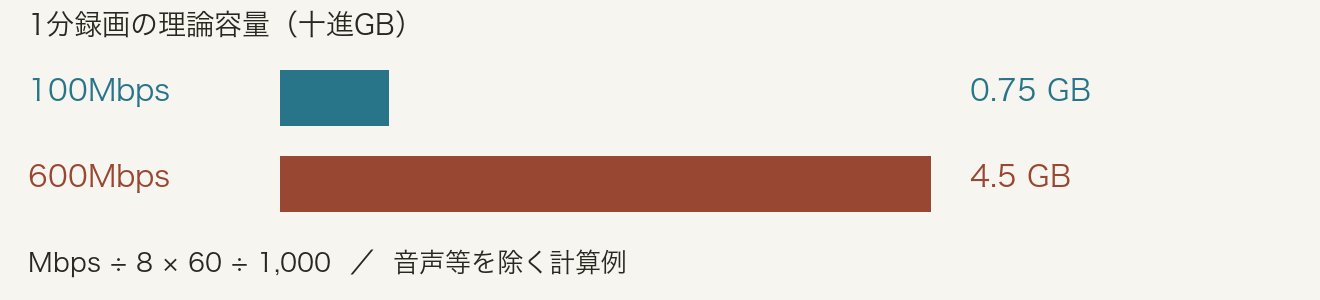
実際には、映像の内容に応じてデータ量が変わるVBR(可変ビットレート)や、音声などの分もあるため、表どおりになるとは限りません。カメラに出る残り録画時間も確認してください。カードの容量が大きくても、書き込み速度が不足すれば録画できないことがあります。撮影設定に対するメーカー指定のカード条件を確認します。
編集用のファイルとバックアップも保存場所を使います。元データ1TBとコピー2つなら合計3TBです。また、小さなファイルでも読み解く処理が複雑なら、パソコンでの編集が重くなることがあります。カードに入るかだけでなく、手元のパソコンで書き出しまで試します。
参考資料
絞り・シャッター速度・ISO感度は、三つ同時に考える(Field Notes)
Sony/α1 フリッカーレス撮影と高分解シャッター (新しいタブで開きます)
Sony/α1 動画の記録設定とビットレート (新しいタブで開きます)
Blackmagic Design/DaVinci Resolve StudioのResolve FX (新しいタブで開きます)
Sony/α1 圧縮方式とPCの対応 (新しいタブで開きます)
Sony/αで始める動画撮影 カメラの設定編 (新しいタブで開きます)
Sony/α1 動画設定(初代ガイド) (新しいタブで開きます)
Canon/EOS R7 主な仕様 (新しいタブで開きます)
Canon/EOS R7 Canon Log設定 (新しいタブで開きます)
Bel/World Plug and Input Voltage Guide (新しいタブで開きます)
直接計算するなら、十進GBの目安は1分がMbps×7.5÷1,000、1時間がMbps×450÷1,000です。高いビットレートだけで高画質が決まるわけではなく、圧縮方式や撮影条件も合わせて見ます。
ストック動画の設定 3 色と記録形式
設定1では画面の細かさとコマ数、設定2では明るさと容量を見ました。次は、撮った色や明るさを、どのようなデータとして保存するかです。4:2:2、10bit、Log、RAWはそれぞれ違う項目なので、まとめて「高画質の設定」と考えず、一つずつ見ていきます。
4:2:2は「ヨン・ニ・ニ」と読む
動画は、明るさの情報と、色の違いを表す情報に分けて記録することがあります。明るさの情報を「輝度」、色の違いの情報を「色差」と呼びます。4:2:2は「ヨン・ニ・ニ」、4:2:0は「ヨン・ニ・ゼロ」と読み、明るさに対して色差をどのくらい細かく残すかを示します。
基本的には、4:2:2は色差の横方向を半分にし、縦方向は減らしません。4:2:0は横・縦とも半分です。図の横4×縦2画素では、明るさは8つのサンプル、色差は4:2:2なら各4つ、4:2:0なら各2つになります。サンプルとは、情報を記録する単位です。
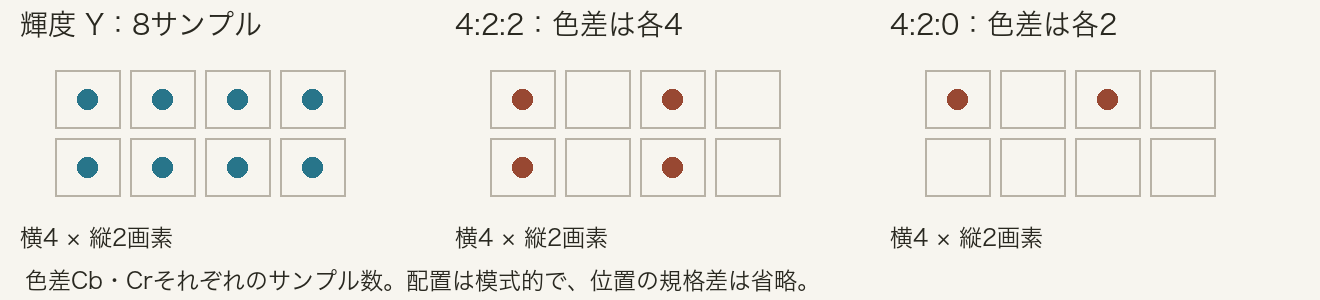
色差を細かく残すと、背景の色を抜く合成や、細かな色の調整で役立つことがあります。ただし、4:2:2を選ぶだけでピントや明るさまで改善するわけではありません。必要な編集と、手元のパソコンが扱えるかを合わせて考えます。
8bitと10bitは、段階の細かさ
bitは設定2で出てきたビットという単位です。ここでは、明るさや色の一成分を何段階の数値で表すかに関わります。8bitでは256通り、10bitでは1,024通りで、10bitのほうが細かな段階を記録できます。後から明るさや色を調整する余地に関わりますが、10bitならどんな調整でもできるという意味ではありません。
横スクロールできる表です。左右にスワイプするか、表を選んで左右矢印キー、Home、Endキーで移動できます。
| 設定 | 表していること | 確認する点 |
|---|---|---|
| 4:2:2/4:2:0 | 色差情報を残す細かさ | 合成や色調整に必要か |
| 8bit/10bit | 一成分を表す数値の段階 | 調整の余地とPCの対応 |
後から8bitを10bitへ、4:2:0を4:2:2へ変換しても、撮影時に記録しなかった情報を元どおりに取り戻せるわけではありません。完成時に必要な編集を、撮る前に考えます。
RAWは、仕上げる環境まで確認する
カメラはセンサーで受けた情報を処理して動画を作ります。RAW(ロー)動画は、そのセンサー由来の情報を仕上げで扱うための記録形式です。ただし、RAWなら必ず無圧縮、完全に未処理というわけではなく、形式によって保存する情報や処理が違います。
私の持つ初代α1について、Ver.2以降の公式ガイドでは、カメラ内のメモリーカードにRAW動画は記録できませんが、HDMI端子から対応する外部機器へRAW出力はできます。HDMIは映像などを外部機器へ送る接続です。「α1はRAW動画を扱えない」という意味ではありません。お手持ちの機種で、カード記録と外部出力を分けて確認してください。
RAWを使うなら、対応ソフトで読み込み、調整、書き出し、保存まで進められるか試します。RAWを最初から必須と考える必要はありません。
LogとLUTも、役割を分ける
Log(ログ)は、明るさの幅を記録するための方法で、共通の圧縮形式の名前ではありません。撮影したままでは、通常の映像よりコントラストや色が薄く見えることがあります。仕上げでは、撮影に使ったLogに合う色変換や調整が必要です。
露出、つまり映像の明るさの決め方は、カメラとLogの種類で違います。どのLogも一律に明るめに撮る、という決め方はしません。
LUT(ラット)は、色や明るさの数値を別の値へ変換するための対応表です。撮影中に見やすく表示するだけの場合と、記録する映像へ適用する場合があります。お手持ちのカメラがどちらなのかを確認します。編集ソフトの自動変換も含め、同じ技術的な変換を二重にかけないようにします。
最初は短い動画を仕上げ、色、ノイズ、再生、書き出し時間を確認してください。LogやRAWは、その工程が必要になってから加える選択肢です。
参考資料
Microsoft/色差サンプリング (新しいタブで開きます)
Sony/α1 色情報とビット深度 (新しいタブで開きます)
Sony/α1 カメラ内の動画形式 (新しいタブで開きます)
Sony/α1 HDMI RAW出力とカード記録の制限 (新しいタブで開きます)
公式資料/Blackmagic RAW 形式と処理 (新しいタブで開きます)
Sony/記録へLUTを適用する設定の例 (新しいタブで開きます)
空や壁の滑らかな階調に縞が見える場合があります。8bitのLogを強く調整する場合も含め、実際の設定で1分ほど撮り、完成ファイルまで比べます。1分は試し方の一例です。表示機器や提出用ファイルが、撮影時の情報をすべてそのまま表示できるとは限りません。
Logでは明るさの分布を見る波形、白飛びしそうな部分を縞で示すゼブラ、ヒストグラムなど機材にある表示で露出を確認し、使用したLogと色域を記録します。白飛び、黒つぶれ、外れたピントをLUTで戻せるわけではありません。創作用LUTが正しい変換になるとは限らないため、書き出した動画を編集ソフトの外でも開いて確認します。
RAWの現像では明るさ、色、明暗差、ノイズ、輪郭などを決め、一般に再生できる完成動画へ書き出します。保存したら一度ソフトを閉じ、同じ素材と設定で再度開いて最後まで書き出せるか試し、カメラの設定、記録形式、ソフトの版、色の設定を結果と一緒に残します。将来そのソフトで読めなくなる可能性も考え、元データ、設定、完成動画のどれを残すか判断します。
RAWでも、記録されなかった白飛び、外れたピント、不要な動きのぶれ、撮れなかった瞬間は戻せません。同じ場面をRAWと圧縮形式で仕上げ、時間と費用まで比べます。元データにコピー二つを加える保管例なら、元の三倍の容量が必要です。
私のストック動画の撮り方 撮影と仕上げの手間を減らす
設定1〜3は基本の仕組みでした。ここからは、私がストック用の動画を撮るときの選び方です。同じ設定をすべてのカメラへ当てはめるのではなく、撮影と編集の手間をどう減らすかという経験として読んでください。
明るさとシャッター速度を先に決める
私が優先しているのは、シャッタースピードを下げすぎないことと、画面の明るさです。後から編集するとき、できるだけ手間を少なくしたいと考えています。
120fpsで撮るときは、1/240秒を目安にしています。ここで「下げすぎない」というのは、露光時間を長くしすぎて動きのぶれを増やさない、という意味です。基本的にはカメラの揺れを抑える機材、ジンバルを使っているので、手ぶれもあまり起こりません。ただ、大きく揺れるときや大きく場面を移動するときには、必ず録画を止めます。
スロー用と等倍用を分けて撮る
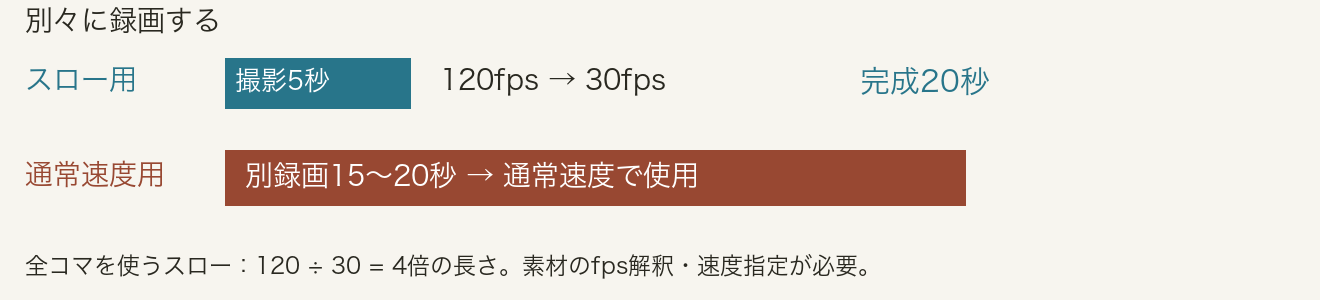
120fpsで撮った全コマを30fpsで再生すると、長さは4倍になります。撮影が5秒なら、完成するスロー動画は20秒です。
私は、スロー用は5秒ぐらい、等倍用は15秒ぐらいで撮っています。両方を一緒に撮りたいときは20〜25秒ぐらい回すこともありますが、その方法だと後で切り分ける手間が増えます。まずスロー用に5秒、その後に等倍用を15〜20秒撮る、という分け方を考えています。
横スクロールできる表です。左右にスワイプするか、表を選んで左右矢印キー、Home、Endキーで移動できます。
| 用途 | 撮影の目安 | 仕上げの考え方 |
|---|---|---|
| スロー用 | 約5秒 | 120fpsから30fpsで約20秒 |
| 等倍用 | 約15〜20秒 | 通常速度で約15〜20秒を使う |
だいたいは1分未満の動画を撮りますが、提出するクリップは30秒以下にしています。iStockで、同じシーンが30秒以上あることが却下理由になる場合がある、という認識からです。同じ内容でも、動きが変わる動画でも、その長さに収めています。
これはiStockの却下理由を踏まえた私の提出方針です。すべての投稿先に共通する上限でも、30秒以下なら必ず審査に通るという意味でもありません。
残ったちらつきには編集の負担がある
撮影後に残ったちらつきは、DaVinci Resolveのちらつき除去機能で除去しています。ただ、この処理を入れると、書き出し時のパソコンへの負荷が大きいと感じています。撮影時の明るさやシャッター速度を気にするのも、後の手間を減らしたいからです。
これは私の経験です。どんなちらつきも必ず直るという意味ではありません。機能の利用条件と、処理後に不自然な動きが出ていないかは、使う環境で確認してください。
選べる設定でも必要以上に追わない
4:2:2は、選べるから設定する、という程度です。4:2:0でも過度には気にしません。私はα1で、RAW動画ではなくカメラ内の圧縮動画形式で撮っています。圧縮は、保存するデータ量を抑えるための処理です。それで不便を感じておらず、容量の面でも有利だと感じています。RAWを使える環境でも、必要がなければ非RAWを選ぶ考えです。
α1のカメラ内RAW動画記録とHDMI RAW出力は別です。ここで述べているのは私が使う撮り方で、カメラ全体がRAW動画に対応していないという意味ではありません。
以前は8Kを受け付ける投稿先に合わせて撮り、別の投稿先向けに4Kへ変換していました。データの保存に使うHDD(ハードディスク)5台、SSD3台でも容量に余裕がなく、確認できた売上も、8Kを標準で続けるほどではありませんでした。今は4Kで十分だと考え、HDから始めることも否定しません。
売れそうかを決めるより投稿している
私は、審査に落ちるかどうかを意識しておらず、基本的にはどんどん出しています。そのため、画質や形式を理由に落ちた経験として、ここで具体的に挙げられるものはありません。審査に一度も落ちたことがない、という意味ではありません。
売れるかどうかも、撮影ごとに判断しているわけではありません。ストックに出せるものは、基本的にほとんどすべて出す、という考えです。一件ごとの結果だけで撮影を止めず、使える素材を増やしていきたいと思っています。
参考資料
Adobe Stock/動画の提出条件 (新しいタブで開きます)
Adobe Premiere/fpsの解釈と長さ (新しいタブで開きます)
Sony/α1 HDMI RAW出力とカード記録の制限 (新しいタブで開きます)
Blackmagic Design/DaVinci Resolve StudioのResolve FX (新しいタブで開きます)
動画設定の実践チェックリスト
- 本文で確認: まず4Kで短く撮り、読み込みから提出形式の書き出しまで試す。 ↗
- 本文で確認: 設定名と実際のfpsを分け、撮影と完成時の再生速度を決める。 ↗
- 本文で確認: 照明、fps、シャッター速度の組合せを、録画した映像で確認する。 ↗
- 本文で確認: ビットレートから録画容量を見積もり、コピーの保存先も確保する。 ↗
- 本文で確認: 必要な調整と手元の編集環境から、色と記録形式を選ぶ。 ↗
- 本文で確認: スロー用と通常速度用を別に録画し、完成時の速度で確認する。 ↗
チェックは、このページを開いている間の作業メモです。