01固定する動画と、カメラを動かす動画を分ける
まず、完成する動画にどんな動きを残したいかを決めます。商品や作業の手元を同じ構図で撮るのか。人物について歩くのか。少し手持ちの感じを残すのか。支え方は、その目的から選びます。
固定した構図で撮る動画なら、三脚を早めに検討します。細かな揺れだけでなく、撮影が続くうちに高さや水平、画面の位置が変わることも抑えやすくなります。同じ場面を繰り返し撮るときにも、構図をそろえやすい方法です。設置できる場所や、必要な撮影許可は先に確認します。
カメラを動かして撮るなら、移動する経路と速さ、止まる位置を決めて短く試します。ジンバルも選択肢ですが、最初から機材を増やす必要はありません。中古や型落ちを検討する場合も、使うカメラとレンズに対応するか、必要な動きを繰り返せるかを確認します。
02手持ち・三脚・ジンバル・手ぶれ補正の役割
レンズ内の補正はレンズ内部の部品を、カメラ内の補正はセンサーを動かして揺れを抑えます。電子式補正は映像の一部を切り取り、位置を調整します。ジンバルはカメラ全体の向きを制御します。三脚はカメラの位置を支え、一脚は支えを増やしながら動きやすさも残す方法です。
これらは同じ働きではありません。手ぶれ補正を強くしても構図が固定されるとは限らず、ジンバルを使っても歩くたびの上下動が残る場合があります。電子式補正では画角が狭くなったり、画面の端が不自然に動いたりすることもあります。
本番で使うレンズ、焦点距離、解像度、fps、ファームウェアで確認します。三脚使用時の補正設定は、その機材の取扱説明書に従います。たとえばSony α6700の動画用SteadyShotの説明では、三脚使用時に補正を切るよう案内されています。この例をすべてのカメラにそのまま当てはめず、説明書の指示に沿った設定で試します。
ジンバルには重さ、準備時間、電池、バランス調整の負担もあります。ズームによる重心の変化と再調整の必要性は、レンズと機材の組み合わせで異なります。すべてのズームで毎回必ず再調整が必要とは決めつけず、実際に使う焦点距離で確認します。操作部へ手が届くか、ケーブルが動きを妨げないかも見ておきます。
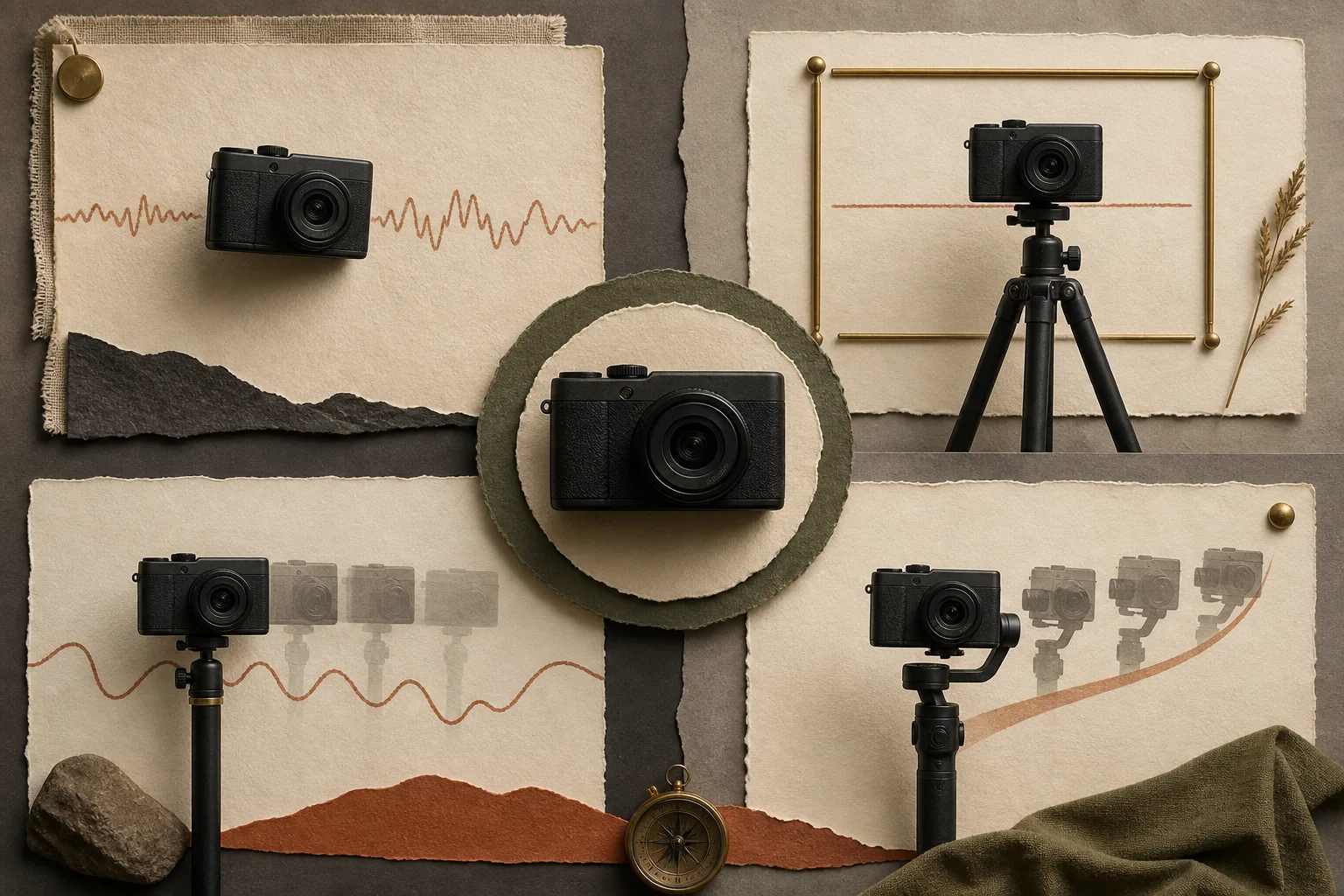
説明書で許容される範囲で、本番のカメラ、レンズ、支持機材を使って補正ONとOFFを比べます。三脚時にOFF指定のある機材ではその指定に従います。補正の併用は良くなる場合も、不自然な動きが出る場合もあり、電子補正で画角や利用できる解像度が変わる条件も確認します。
03ピント、ゆがみ、意図しない揺れを試す
ピントは、一度合うかだけでなく、外れた後の戻り方まで確認します。人物が近づく、遠ざかる、横切る、後ろを向く、画面から出て戻る。こうした動きを、本番に近い明るさと背景で撮ります。背景にピントが移ったままにならないか、細かく前後に揺れないか、戻るときに急に飛ばないかを見ます。
手動で合わせるなら、拡大表示やピーキング、モニター表示の遅れ、レンズの動き、録画中の操作を試します。ピントを動かすためにカメラまで揺らしてしまわないかも確認します。
カメラを横へ振ったときに柱などの直線が斜めに映る現象は、ローリングシャッターの確認項目です。センサーが順番に読み取る間にカメラや被写体が動くため、フレームの場所によって記録される瞬間がずれます。解像度の数字だけでは、動いたときのゆがみ方は判断できません。
ドアの枠や柱などの縦線を画面の複数の場所に入れ、ゆっくり、普段の速さ、速めの横振りを繰り返します。次にカメラを固定して、被写体だけを横切らせます。カメラの動きと被写体の動きを分けて見るためです。記録設定を比べるときは、レンズとカメラの位置をそろえます。
補正機能を使っても、センサー全体を同じ瞬間に読み取る方式になるわけではありません。歩き始め、停止、方向転換、段差も撮り、中央と四隅を見ます。使いたい動きで問題が出るなら、別の記録設定を試す、横振りを遅くする、広い画角にする、固定した構図にするなど、撮影時に対応を考えます。画角を変えると遠近感や被写体までの距離も変わります。
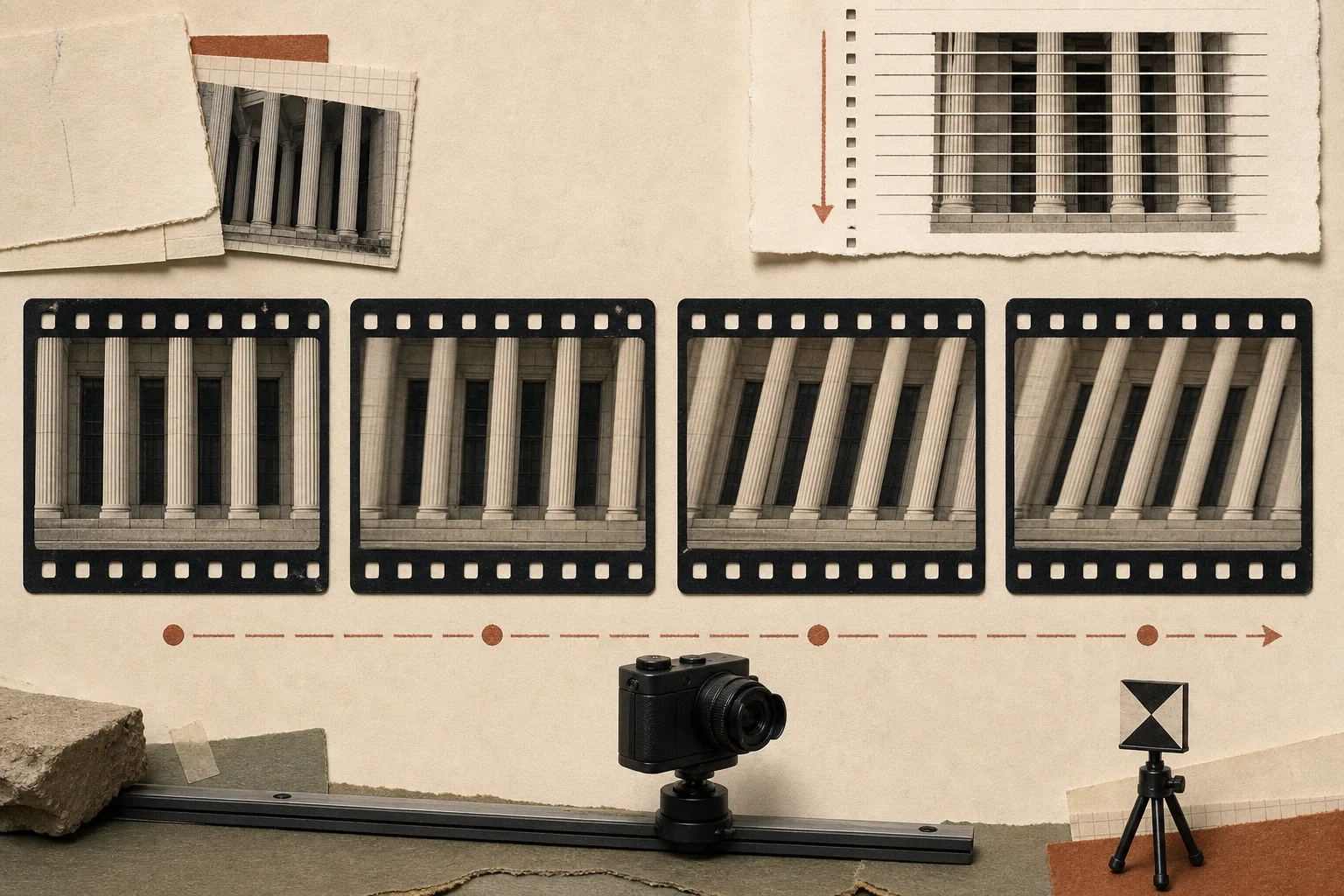
4K・24fpsでの結果を、4K・60fpsへそのまま当てはめません。望遠、回転するもの、フラッシュ、細かな振動など、使う場面でも症状を見ます。補正で揺れが減ることと、センサーの読み取り時間が変わることは別です。
04連続記録、カード、発熱、電源を本番構成で確認する
短い試し撮りが成功しても、予定する長さの収録ができるとは限りません。解像度、fps、圧縮形式、ビット深度、画質設定、レンズ、補正、音声、カード、電源を記録し、本番と同じ組み合わせで撮ります。設定によって画角や使える機能が変わる場合があります。
予定する1カットや1回の収録に近い時間まで録画し、温度の警告、停止、設定の変化、バッテリーの減り方、カードの残り容量を確認します。止まった場合は、再開できるまでの時間も残します。気温、画面の向き、外部出力など、試した条件を一緒に記録します。機種を問わず同じ連続記録時間が得られるとは扱いません。
使うマイク、ヘッドホン、外部モニター、USB給電、外部レコーダーなどは、必要なものをすべて接続して試します。端子があることだけでなく、接続後に本体の記録設定が変わらないか、映像に不要な表示が入らないか、音声や明るさを確認できるかを見ます。
ケーブルの向き、端子カバーとの干渉、無理な力がかからない固定方法まで含めて確認します。対応している場合にはタイムコードや二つ目のカードも試しますが、すべての機材が必要という意味ではありません。本番で必要な構成を通して動かすことが目的です。
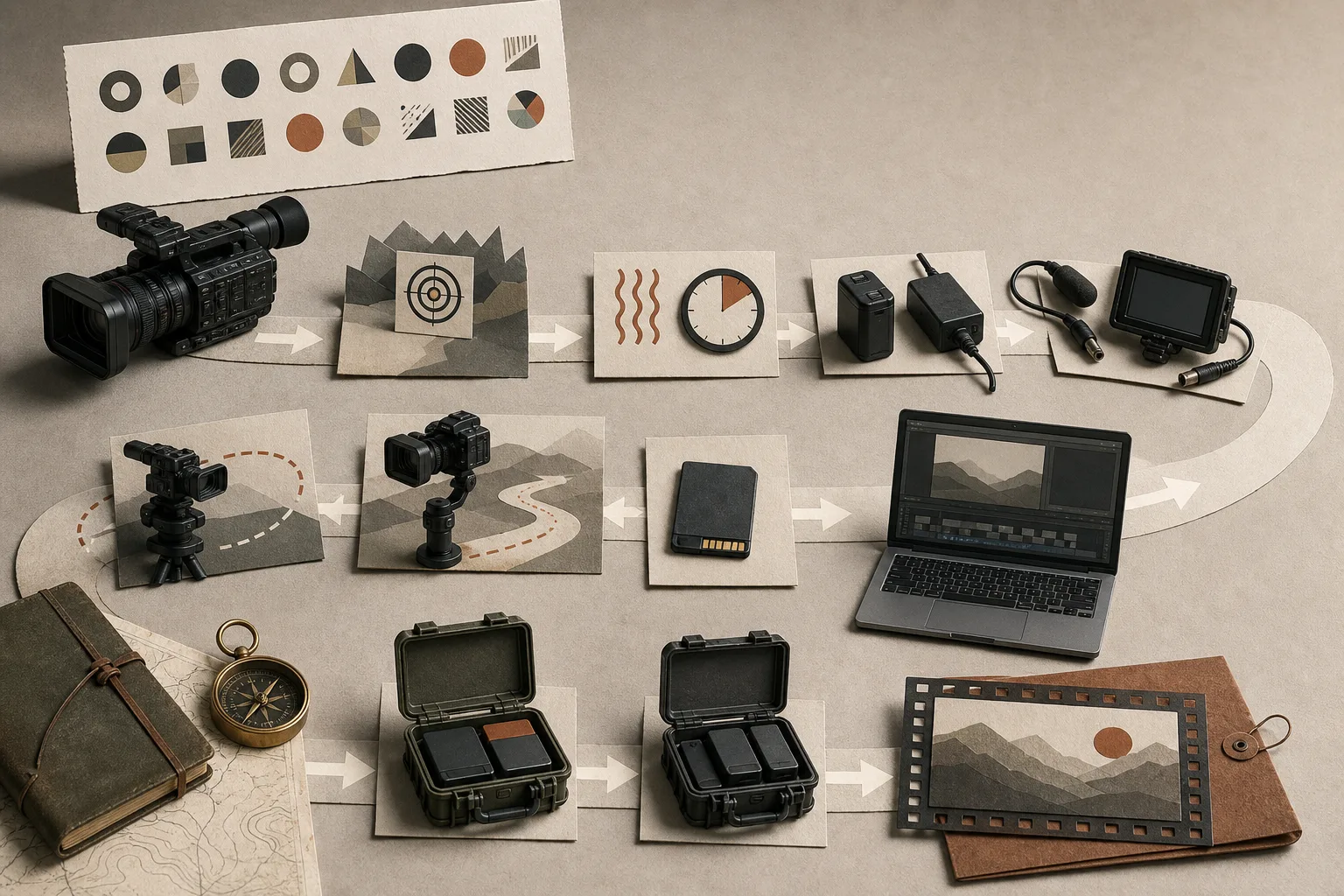
たとえば4K・60fpsを選んだとき、画角だけでなく圧縮形式、ビット深度、AF、補正の使える条件が変わる機種もあります。仕様名を一つだけ確認せず、同時に使う設定で試します。
05録画の始めと終わりまで使えるカットにする
録画中に構図を探し直したり、不要な方向転換をしたりすると、使える区間が短くなります。録画前に開始位置、動く経路、終わる位置を確認し、必要な動きを繰り返せるようにしておきます。
録画ボタンを押す動き、歩き始め、止まる瞬間まで再生して確認します。途中だけ滑らかでも、最初と最後に揺れや急な補正が入っていれば、そのまま使えるカットにはなりません。水平、ピント、画角、構図が少しずつずれていないかも、動画全体で見ます。
完成映像で気になる問題があれば、編集で隠す前に支え方や操作を見直します。一方で、停止した1フレームだけを見て、すべての動画を不採用にする必要もありません。意図した見え方になっているかを、完成時の再生速度で判断します。
06作例と自分の書き出しを、完成時の速度・サイズで見る
作例は大きな画面で見ます。YouTubeも確認の一つの経路ですが、配信時の圧縮が加わるため、元のファイルの画質を完全に評価できるわけではありません。作例で動き方をつかみ、自分の機材でも試して確かめます。
撮った動画を普段の方法でパソコンへコピーし、実際に使う編集ソフトで開きます。必要な色調整を行い、投稿や納品に使う形式で短い完成動画を書き出します。再生の滑らかさ、色、音声のずれ、容量、書き出し時間、軽い代理ファイルであるプロキシの必要性を確認します。複数の動画をつないだときに、補正の動きだけが目立たないかも見ます。
完成時の速度と画面の大きさで、最初から最後まで再生します。原因を調べるための停止や拡大と、完成映像として使えるかの判断は分けて行います。負担の軽い設定でも同じ場面を撮って比べれば、必要な画質と撮影・編集の手間を考えやすくなります。
最後に、短い確認動画と撮影条件を残します。カメラ、レンズ、焦点距離、補正、fps、解像度、動かし方、記録時間、周辺機器を書いておけば、次の撮影で同じ確認を最初からやり直す負担を減らせます。