写真の整理から提出前の確認まで、手元で練習する
PDFは読む・印刷するためのガイドです。読むだけならZIPの展開やNumbersは不要です。例を読み、紙のノートに書きながら考える使い方もできます。表に記入して保存・開き直しまで練習するときは、ZIPを展開して、その中のindex.htmlをブラウザで開いて行います。PDF中のファイル名や操作案内はダウンロードボタンではありません。G15の記入には、index.htmlの第5節からtables/releases-blank.tsvを取得して開きます。
G14〜G16と同じ架空の二人、ファイル名、表の列を使う練習セットです。まず「撮影メモ」「撮影参加記録」「二人分の練習書類」を開き、分かったことを空欄表へ書きます。最後に保存して開き直し、元の書類を再び見つけられれば、このセットでの練習は終わりです。
人物・撮影記録・書類はすべて架空です。二人が写った実写の写真・撮影動画は同梱していません。練習書類には実際の署名がなく、同意書として提出できません。実写や署名が必要な確認は「未確認」「未完成」のまま残します。
表計算ソフトがなくても、以下の記入例はブラウザだけで読めます。自分の表を編集して保存する練習にはNumbersを使います。PDFはあらかじめ作成したファイルを直接取得できます。
この画面の「記事へ戻る」はサイトの同じ記事を開きます。手元で操作するときは、練習ZIPを取得して展開し、中のindex.htmlを開いてください。
1.展開したフォルダーを確かめる
ZIPをダウンロードし、FinderでZIPをダブルクリックして展開します。展開したフォルダーのindex.htmlが入口です。「記事と練習セット」を一緒に読む場合は、この入口からG14、G15、G16へ進みます。編集前に練習フォルダー全体を複製すれば、いつでも未記入の状態へ戻れます。
練習セット/
  index.html                    この入口
  Creator_Field_Notes_G14-G16_Practice_Guide.pdf
  articles/                     G14〜G16の記事
  tables/                       空欄表・本文の例入り表・練習結果
  documents/                    撮影記録と二人の未署名練習書類
  operation-only/               既存の操作確認用模式図・模式動画
  images/                       本文と同じ模式図
不足している実物:IMG_0042.JPG、C0042.MP4、IMG_0042-stock.jpgの実写ファイルと、実際に署名された二人分の同意書です。これらの名前は、本文を追うための架空のファイル名です。実物があるように空ファイルで代用していません。
operation-only/r15-ui-time.jpgとr15-ui-test.mp4は、以前の担当操作確認で使った模式図JPEGと2秒の模式動画です。画面の開き方を練習する補助で、実写の画質・人物の同意・記事の12MBという値を確かめる素材ではありません。
2.撮影メモと参加記録を読む
撮影メモでは、写真の後に動画を撮った順番と、二台の時計設定を読みます。UTCは世界共通の時刻の基準です。日本時間との差は9時間ですが、今回の動画の正確な撮影秒は記録されていません。計算して埋めず、そのまま残します。
| 撮影日 | カメラ | 撮影時の時計設定 | 撮ったもの・分かった順番 | まだ分からないこと |
|---|---|---|---|---|
| 2026-10-01 | カメラA | 日本時間 | IMG_0042.JPG:二人が机で書類を確認する写真 | 写真のExifには時差表示なし |
| 2026-10-01 | カメラB | UTC | C0042.MP4:同じ場面。写真の直後に動画を撮った | 動画の記録日時と正確な秒は未確認 |
参加記録では、左のMinaと右のRenを、同じ図・氏名・日付でたどります。英字と日本語の氏名が似ているだけで同一人物と決める練習にはしません。この架空例では、下の記録が両方の表記を結びます。
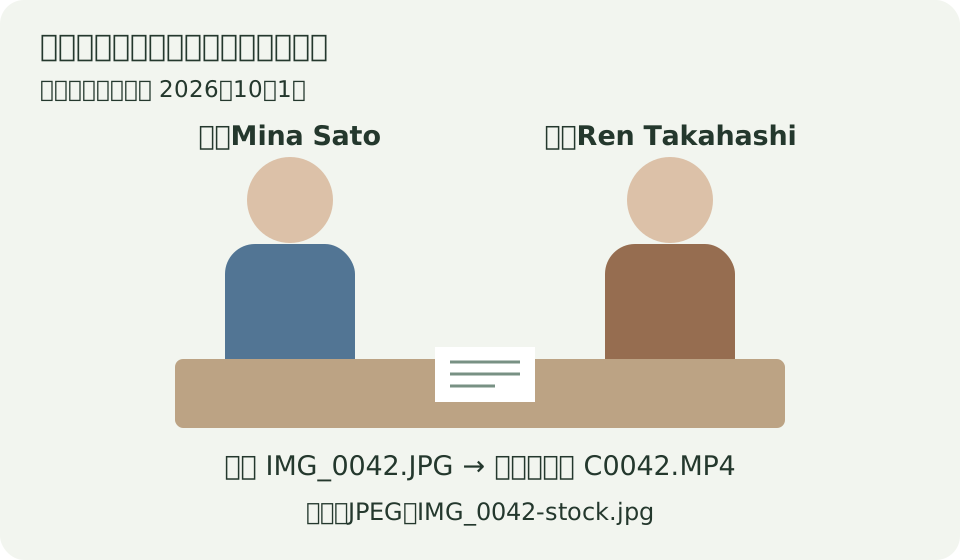
| 撮影日 | 写真上の位置 | 氏名の表記 | 書類の氏名表記 | 書類の元ファイル名 | 人物を見比べる参照図 |
|---|---|---|---|---|---|
| 2026-10-01 | 左 | Mina Sato(佐藤みな) | 佐藤 みな | Mina_Sato_20261001.jpg | two-person-scene.svgの左(模式図) |
| 2026-10-01 | 右 | Ren Takahashi(高橋れん) | 高橋 れん | Ren_T_20261001.jpg | two-person-scene.svgの右(模式図) |
3.二人分の練習書類を開く
以下の二つは、氏名・撮影日・署名欄を探すための、この記事独自の練習書類です。Adobe指定のモデルリリース様式ではありません。実際の署名・住所・連絡先は入れていません。
Minaの書類は「佐藤 みな」、Renは「高橋 れん」と読みます。どちらも撮影日は2026年10月1日。Renのファイル名がRen_T_20261001.jpgと省略されているため、ファイル名だけで決めず、撮影参加記録へ戻ります。
「誰の書類か分かった」と「提出に必要な欄がそろった」は別です。この二つは署名欄が空のため未完成です。自分や架空の人の名前を署名として書き込まないでください。
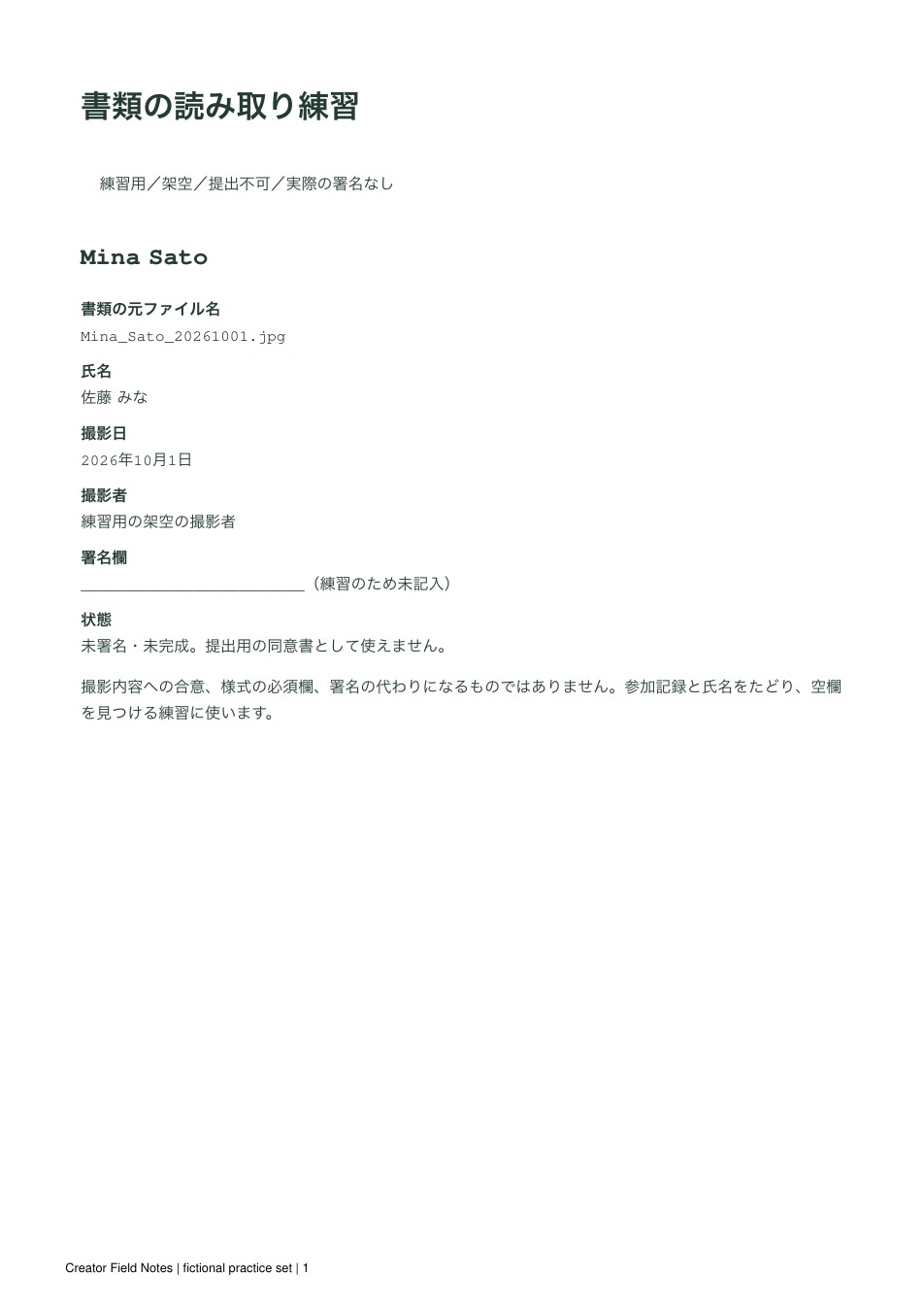
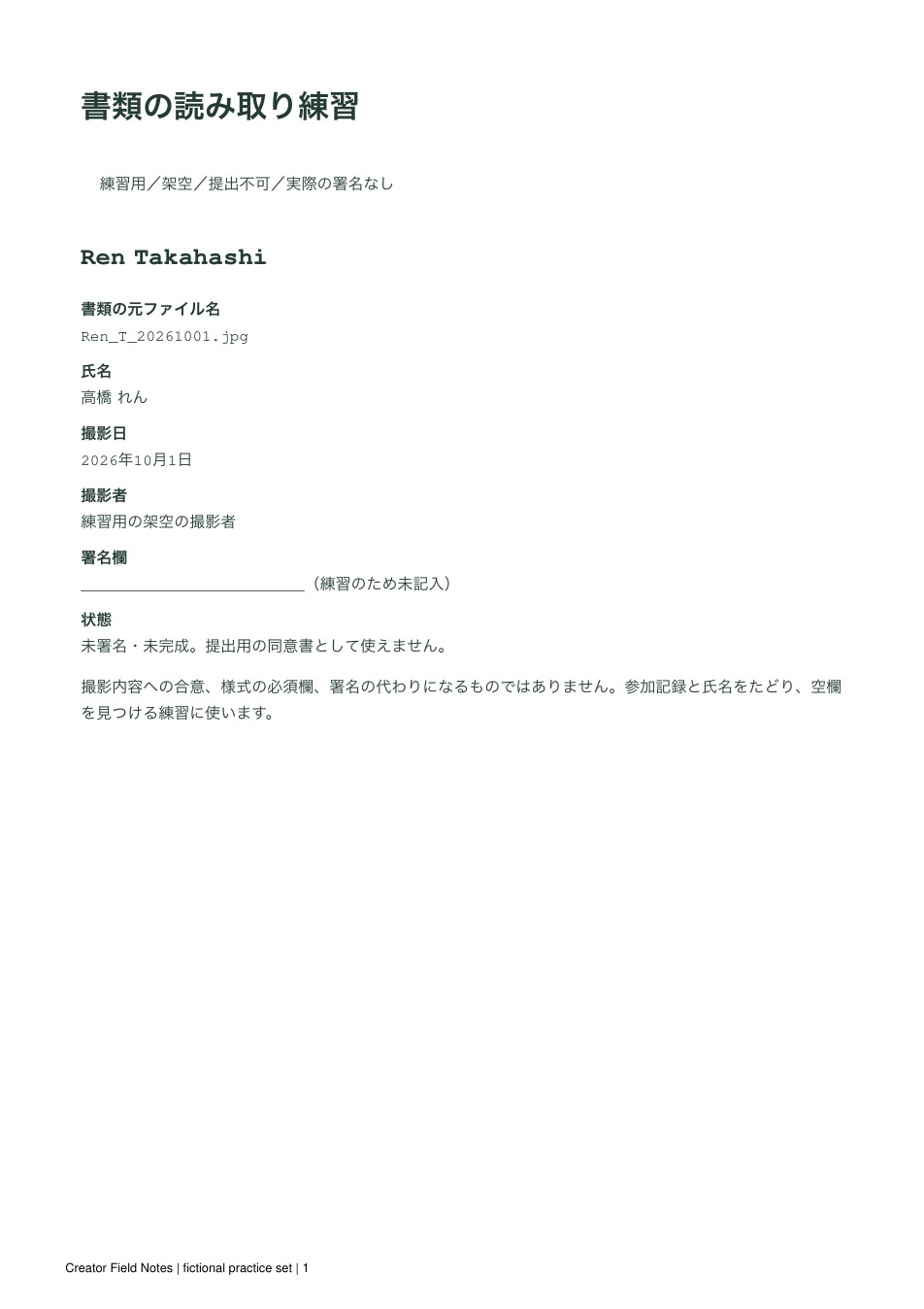
書類画像は、同梱のdocuments/書類読み取り-例.htmlを正として作成しています。書き換えるときはHTMLの文字を編集できます。手書きの署名をまねた画像は作っていません。
4.G14:二つのファイルを探し直せるメモを書く
assets-blank.tsvをNumbersの「ファイル」→「開く」で開き、六列に分かれたことを確かめます。- 架空の撮影メモと本文の例から、写真と動画の二行を埋めます。この作業では実ファイルを開いていないので、日時の値は「本文の架空例を転記」と分かるように書き添えます。
- 「ファイル」→「保存」で
撮影練習-整理メモ.numbersとして、展開した練習フォルダーの中へ保存します。ウインドウを閉じ、保存したファイルを開き直します。 - 写真の場所と、動画が「写真の直後・正確な秒は未確定」であることを読み直します。実物の撮影情報まで確認できたとは記録しません。
本文の例入り表は下のとおりです。六つの見出しは空欄表と同じです。
記入例 1
- 元ファイルの場所
- 撮影練習/元データ/IMG_0042.JPG
- 読めた日時・情報
- 2026-10-01 09:00:10
- どこを見たか
- プレビュー → インスペクタ → Exif → オリジナルの日時
- 分かったこと・残る疑問
- 撮影メモではカメラAは日本時間。写真には時差表示なし
- 分かった日時・撮影順
- 日本時間 2026-10-01 09:00:10
- 提出用コピーの場所
- 撮影練習/提出用/IMG_0042-stock.jpg
記入例 2
- 元ファイルの場所
- 撮影練習/元データ/C0042.MP4
- 読めた日時・情報
- 日時は画面で確認できず/二人が机を囲む場面
- どこを見たか
- QuickTime Playerで再生。撮影メモに「カメラBはUTC、写真の直後に動画」と記載
- 分かったこと・残る疑問
- UTCは世界共通の時刻の基準。日本時間との差は9時間。ただしこのファイルの記録日時は未確認
- 分かった日時・撮影順
- IMG_0042.JPGの直後。同じ場面として整理。正確な秒は未確定
- 提出用コピーの場所
- 未作成(今回の提出対象外)
5.G15:候補と、誰の書類か分かったものを分ける
この練習だけは変化を比較するため三行にします。実際の管理表は一人一行で更新します。練習ではMinaの一行と、Renの候補段階・確認後の二行を残します。実務でRenの書類が分かったら、同じ人の行の候補欄を空にし、確認できた書類の列と次の作業を更新します。
取得したreleases-blank.tsvをNumbersで開きます。
releases-blank.tsvを開きます。Minaの行には、参加記録と書類に同じ名前・日付があることをメモします。- Renは最初に、候補欄へ
Ren_T_20261001.jpgと書きます。「確認できた書類の元ファイル名」は空欄にします。 - 撮影参加記録の右の人、二つの氏名表記、日付を読みます。架空の記録内で同じ人だと分かったら、次の行に「参加記録を確認した後」と書き、Renのファイル名を確認できた書類の列へ写します。候補欄は空欄にします。
- 最後の列に「署名は未記入。誰の書類かは分かったが、提出には使えない」と残します。
撮影練習-同意書メモ.numbersとして保存し、閉じて開き直します。Renの最初の行と確認後の行で、候補欄・確認できた書類欄が違うことを読みます。
空欄表には二行あります。Renの確認後の行が必要になったら、表の最終行の右クリックから「行を下に追加」を選び、三行目を作ります。本文の例入り表には最初から三行があります。
記入例 1
- 確認した段階
- 書類を探した時
- 写真ファイル
- IMG_0042-stock.jpg
- 写真に写る人
- 左:Mina Sato(佐藤みな)
- 書類の候補(まだ確定していない)
- 該当なし
- 確認できた書類の元ファイル名
- Mina_Sato_20261001.jpg
- 判断に使った記録・次の作業
- 撮影参加記録の参照写真・氏名・撮影日と書類の「佐藤 みな」を確認。必要欄は別途点検
記入例 2
- 確認した段階
- 書類を探した時
- 写真ファイル
- IMG_0042-stock.jpg
- 写真に写る人
- 右:Ren Takahashi(高橋れん)
- 書類の候補(まだ確定していない)
- Ren_T_20261001.jpg(書類の氏名は「高橋 れん」)
- 確認できた書類の元ファイル名
- (空欄)
- 判断に使った記録・次の作業
- 名前が似ているだけでは決めない。撮影参加記録の参照写真・氏名・撮影日を確認する
記入例 3
- 確認した段階
- 参加記録を確認した後
- 写真ファイル
- IMG_0042-stock.jpg
- 写真に写る人
- 右:Ren Takahashi(高橋れん)
- 書類の候補(まだ確定していない)
- (空欄)
- 確認できた書類の元ファイル名
- Ren_T_20261001.jpg
- 判断に使った記録・次の作業
- 同じ撮影参加記録の参照写真と二つの氏名表記が一致。候補欄を空にし、確認できた書類へ移す。必要欄は別途点検
6.G16:足りないものを残し、提出しない状態まで保存する
本文のpreflight-example.tsvは「実写と二人分の署名済み書類を確かめ終えたら」という架空の完成例です。同梱の未署名書類を調べた結果ではありません。今回の練習では、下の結果を使います。
preflight-blank.tsvを開き、五列を確かめます。- 実写JPEGがない項目は「未確認」、書類の署名欄は「未完成」と書きます。24MP・12MBを実際に読んだ値として転記しません。
- 最後の行は「練習終了・提出しない」。アップロード・提出の操作はありません。
撮影練習-提出前メモ.numbersとして保存し、閉じて開き直します。「未確認」「署名なし」「未提出」が読めれば、この練習の保存まで終わりです。
記入例 1
- 確認すること
- 提出するファイル
- 自分で行う操作
- 同梱ファイルの一覧と説明を読む
- 読んだ値・写真の内容
- IMG_0042-stock.jpgの実写ファイルは同梱なし
- 結果
- 未確認
- 直すところ・次の作業
- 自分の任意の提出用JPEGを選ぶ場合は名前を書き換える
記入例 2
- 確認すること
- JPEG・画素数・容量・色
- 自分で行う操作
- 自分のJPEGを開ける場合だけ、Finderとプレビューで読む
- 読んだ値・写真の内容
- 本文の6000×4000・12MB・sRGBは架空値。今回は実物を未確認
- 結果
- 未確認
- 直すところ・次の作業
- 数値を本文からコピーしない。実際の表示を書き写す
記入例 3
- 確認すること
- 画質と写真の中身
- 自分で行う操作
- 実写がある場合だけ顔・手・机・四隅を拡大する
- 読んだ値・写真の内容
- 模式図では実写のピント・ぶれ・写り込みを判断できない
- 結果
- 未確認
- 直すところ・次の作業
- 自分の実写を使う場合は、実際の中身に合わせて確認する
記入例 4
- 確認すること
- 二人分のモデルリリース
- 自分で行う操作
- 練習書類の氏名・撮影日・署名欄を読む
- 読んだ値・写真の内容
- Mina_Sato_20261001.jpg/Ren_T_20261001.jpg。どちらも署名欄は未記入
- 結果
- 未完成
- 直すところ・次の作業
- ファイル名の対応は分かっても、署名済み書類ではない。提出に使わない
記入例 5
- 確認すること
- タイトル・キーワードの下書き
- 自分で行う操作
- 本文の模式図と例文を見比べる
- 読んだ値・写真の内容
- 机で書類を確認する二人の人物/二人,書類,机,確認,室内
- 結果
- 架空の下書き例
- 直すところ・次の作業
- 自分の写真を選ぶ場合は、その写真に写るものへ書き換える
記入例 6
- 確認すること
- 今回の終わり
- 自分で行う操作
- 未確認・未完成の行を残して保存し、開き直す
- 読んだ値・写真の内容
- 書類の対応を練習した。実写は未確認、署名なし。未アップロード・未提出
- 結果
- 練習終了・提出しない
- 直すところ・次の作業
- 実写・実際の合意と必要欄の確認が終わるまでは提出準備完了としない
7.自分の写真・動画を使って進む場合
手元に自分で撮影した写真と、同じ場面の動画があれば任意で使えます。人物が写っていなくても、同じ場所・物の写真と動画でG14の並べ方は練習できます。元ファイルを複製して練習フォルダーへ入れ、名前・日時・実際の人物数を自分のものへ置き換えます。ここへ素材を送信する必要はありません。
- 写真をプレビューで開き、「ツール」→「インスペクタを表示」→「Exif」の「オリジナルの日時」を読みます。欄がなければ「表示なし」。Finderの変更日で代用しません。
- 動画をQuickTime Playerで再生し、同じ場面かを見ます。「ウインドウ」→「ムービーインスペクタを表示」では寸法や長さを読めますが、撮影日時が必ず読めるとは限りません。分からない時刻は未確認のまま残します。
- G16には、編集後に別名で書き出したJPEGを使います。Finderの「情報を見る」で種類と容量、プレビューのインスペクタ「一般」で幅・高さ・プロファイル名を読みます。原本は上書きしません。
- G15は実際に写っている人で考えます。人物がいなければ、MinaとRenの書類を付ける必要はありません。実際の氏名や同意書は手元だけで扱い、架空の練習書類で代用しません。
- 実際の写真に合わせた説明文と、未確認が残るかを保存します。このセットでは提出しません。
提出先の通常写真と動画、個別Missionの条件は別です。この練習の表は、提出先へ読み込むCSVではなく、手元で使う管理メモです。ソフトがなくても表の例はブラウザで読めますが、実写真の確認・表の編集保存まで済んだことにはなりません。
8.やり直すときと、終わった状態
空欄表をもう一度コピーすれば、記入前からやり直せます。例入り表と書類は見本として残し、自分が保存した三つのNumbersファイルと取り違えないようにします。実写を使う場合も、編集は原本のコピーで行います。
練習後は、三つのメモを開き直して、元の撮影メモ・参加記録・二人分の練習書類へ戻れます。Renを候補から確定の列へ移した理由と、署名なしのため提出できない理由を説明できれば、今回の記録練習は終わりです。実写の画質や、実際の権利・審査合格は別に確認する必要があります。
本文が参照する公式資料
Adobe Stock:通常写真の要件 / Adobe Stock:モデルリリース。同梱の練習書類は、これらの指定様式を置き換えるものではありません。
作成:2026年10月20日JST。公式条件は本文の2026年10月19日の出典確認を引き継いでいます。このセットで新しい提出条件を追加していません。読む練習と、ファイルに記入して保存する練習は、どちらも必要な方を選べます。取得しただけで、実写や署名を確認できたことにはなりません。