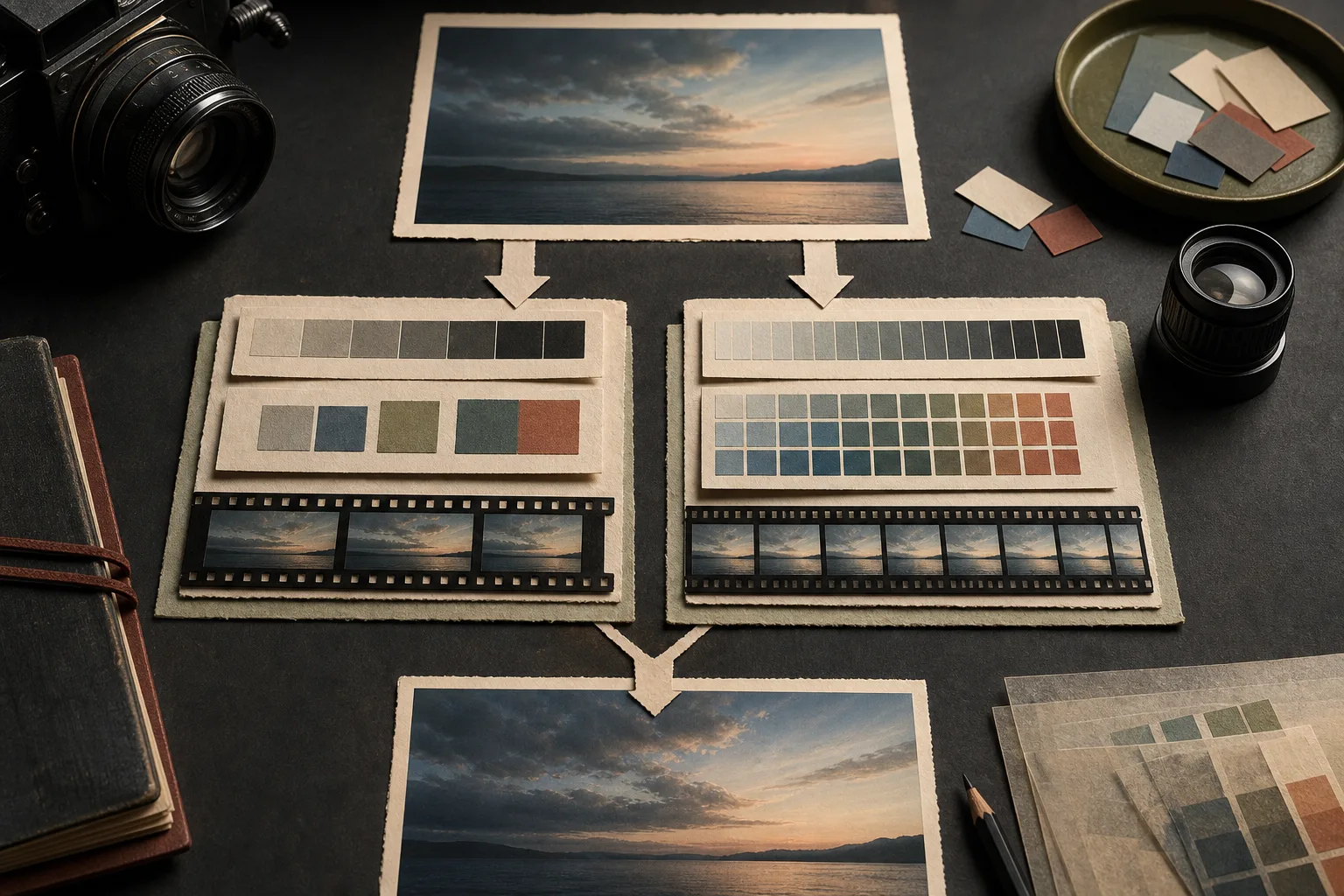
「10bit 4:2:2」は、撮影後に色を大きく調整したり、映像を合成したりするときに役立ちます。ただし、この設定を選ぶだけで、すべての動画が目に見えて良くなるわけではありません。適切な明るさ、ピント、照明、被写体、構図は別に必要です。
ビット深度が示すもの
単純に表すと、8bitでは色や明るさの値を256段階、10bitでは1,024段階で記録できます。段階が細かいほど、撮影後に色や明るさを調整したときに、滑らかな変化が縞模様になったり、色が崩れたりしにくくなります。
空や壁の滑らかな階調、影や肌の調整などでは、この違いが役立つことがあります。ただし、すべての画面や提出用ファイルが、撮影時の情報をそのまま表示できるとは限りません。
4:2:2が示すもの
動画では、明るさの情報より色の情報を少なく記録して、容量を抑えることがあります。4:2:2では、横方向の色の細かさを明るさの半分にし、縦方向は各行で記録します。4:2:0では、横方向と縦方向の両方で色の情報を減らします。
4:2:2は、色の境界、背景を抜く作業、一部だけを選んで行う色調整、肌の調整、映像合成で役立つ場合があります。ビット深度とは別の項目です。10bitと4:2:2は、それぞれ違う情報を表しています。
後から変換しても、失った情報は戻らない
8bitで撮った動画を10bitで書き出しても、撮影時になかった細かな段階は増えません。4:2:0を4:2:2へ変換しても、失われた色の情報を元どおりにはできません。書き出し形式だけを変えても、元の情報が増えるわけではありません。
制作に10bitや4:2:2が本当に必要なら、撮影時からその設定を選び、編集と書き出しまで情報を保ちます。
編集できてこそ、実用的な設定
ファイル容量が小さくても、再生時の処理が複雑な形式は、編集が重くなることがあります。反対に、容量が大きくても再生しやすい形式があります。パソコンの処理性能、動画形式への対応、編集ソフト、一時ファイル、編集用の軽い代理ファイル(プロキシ)が作業速度に影響します。
実際の設定で1分間撮影し、コピー、再生、予定している色調整、書き出し、書き出した動画の再確認、バックアップ、投稿まで試します。作業が何度も止まる設定は、まだ普段使いできる設定ではありません。
容量は記録形式全体で決まる
10bitや4:2:2にするとデータ量が増える場合がありますが、この数字だけでは容量を判断できません。圧縮の効率、ビットレート、解像度、fps、撮影時間も容量を決めます。10bitでも強く圧縮するカメラがあり、別のカメラでは高いビットレートと組み合わせる場合があります。
色の設定だけで予想せず、実際に使用する撮影設定のビットレートを確認します。
必要な色調整から逆算する
適切な明るさで撮影し、色を大きく変えない動画なら、投稿先の現在の条件を満たす8bit 4:2:0でも十分に使える場合があります。Log撮影、滑らかな色の変化、肌の細かな調整、背景を抜く作業、映像合成、大幅な色の変更には、10bit 4:2:2を選ぶ理由があります。
同じ場面を両方の設定で撮り、同じ提出先に合わせて完成させます。カメラの設定画面ではなく、完成した映像を比べます。必要な違いが残り、すべての作業を繰り返せる場合に、情報量の多い設定を使います。
撮影後の編集で必要になると分かっているときに、より多くの色情報を記録します。
色の記録方法を決める前に
- 撮影後にどこまで色を調整するか決める
- ビット深度と色差情報の細かさを分けて考える
- 編集と再生ができるか確認する
- 実際の設定のビットレートと容量を測る
- 完成した動画を比べてから普段の設定にする